1. Visualizador de Citas
Sistema completo de gestión de citas y contactos.
¿Qué es?
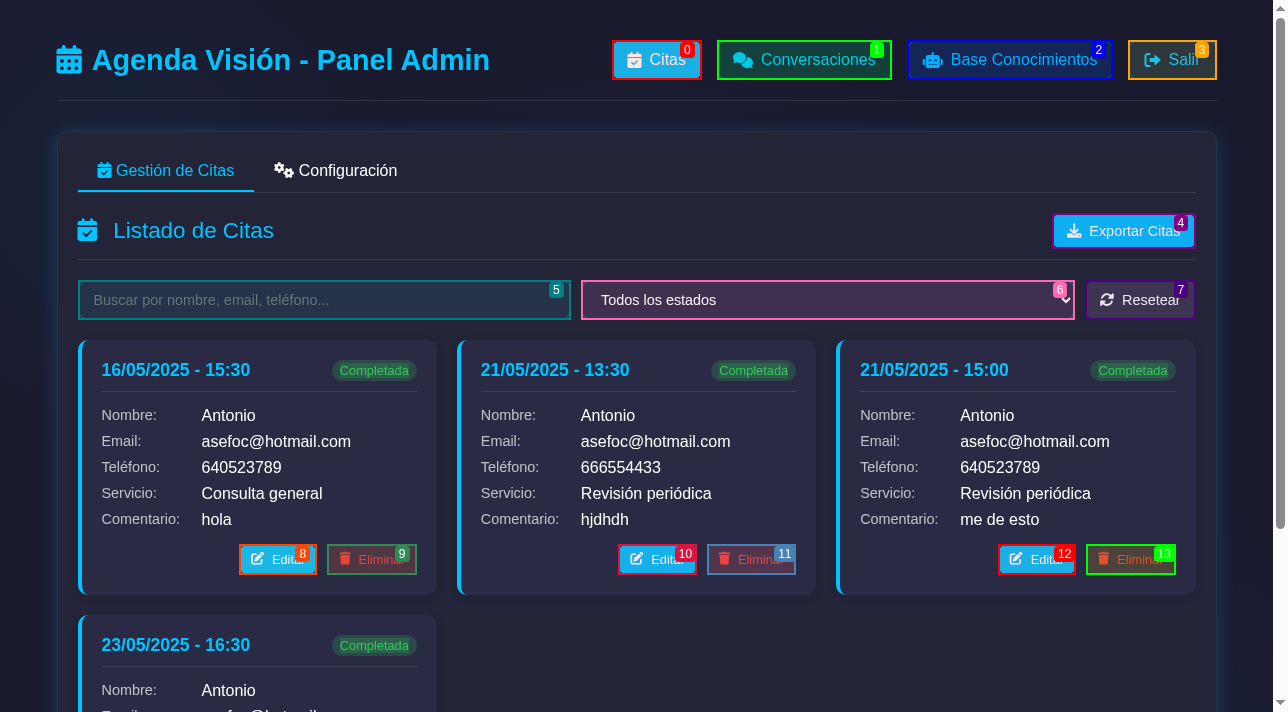
Un sistema profesional para visualizar, filtrar y gestionar citas (ej. médicas, de servicios) con una interfaz moderna, ideal para clínicas, consultorios y profesionales.
🎯 Casos de Uso
- Clínicas médicas y consultorios: Gestión completa de citas médicas con seguimiento de pacientes.
- Centros de salud y hospitales: Organización de consultas y citas especializadas.
- Profesionales de la salud independientes: Control personalizado de agenda y pacientes.
- Servicios de bienestar y spa: Reservas de tratamientos y servicios de relajación.
Características Principales:
- Panel de Contactos: Visualiza el total de contactos registrados.
- Búsqueda Inteligente: Filtra por nombre, email o teléfono.
- Filtrado por Estado: Organiza por "Pendientes", "Completadas" o "Canceladas".
- Exportación a CSV: Descarga los datos con un solo clic.
- Edición en Línea: Modifica cualquier campo de una cita directamente.
- Gestión de Servicios: Administra diferentes tipos de servicios o citas.
Tutorial Paso a Paso:
- Acceso: Ingresa desde el panel principal a "Visualizador de Citas".
- Búsqueda: Utiliza el campo de búsqueda para encontrar un paciente o cliente.
- Filtrado: Selecciona un estado en el menú desplegable para ver solo las citas relevantes.
- Edición: Haz clic en "Editar" en una cita, modifica los datos y guarda los cambios.
- Eliminación: Usa el botón "Eliminar" para borrar un registro.
- Exportación: Clic en "Exportar Citas" para obtener un archivo CSV.
🎯 Casos de Uso
- Clínicas médicas y consultorios
- Centros de salud y hospitales
- Profesionales de la salud independientes
- Servicios de bienestar y spa
2. Gestor de Cuentas
CRM financiero integral con facturación, gastos y proveedores.
¿Qué es?
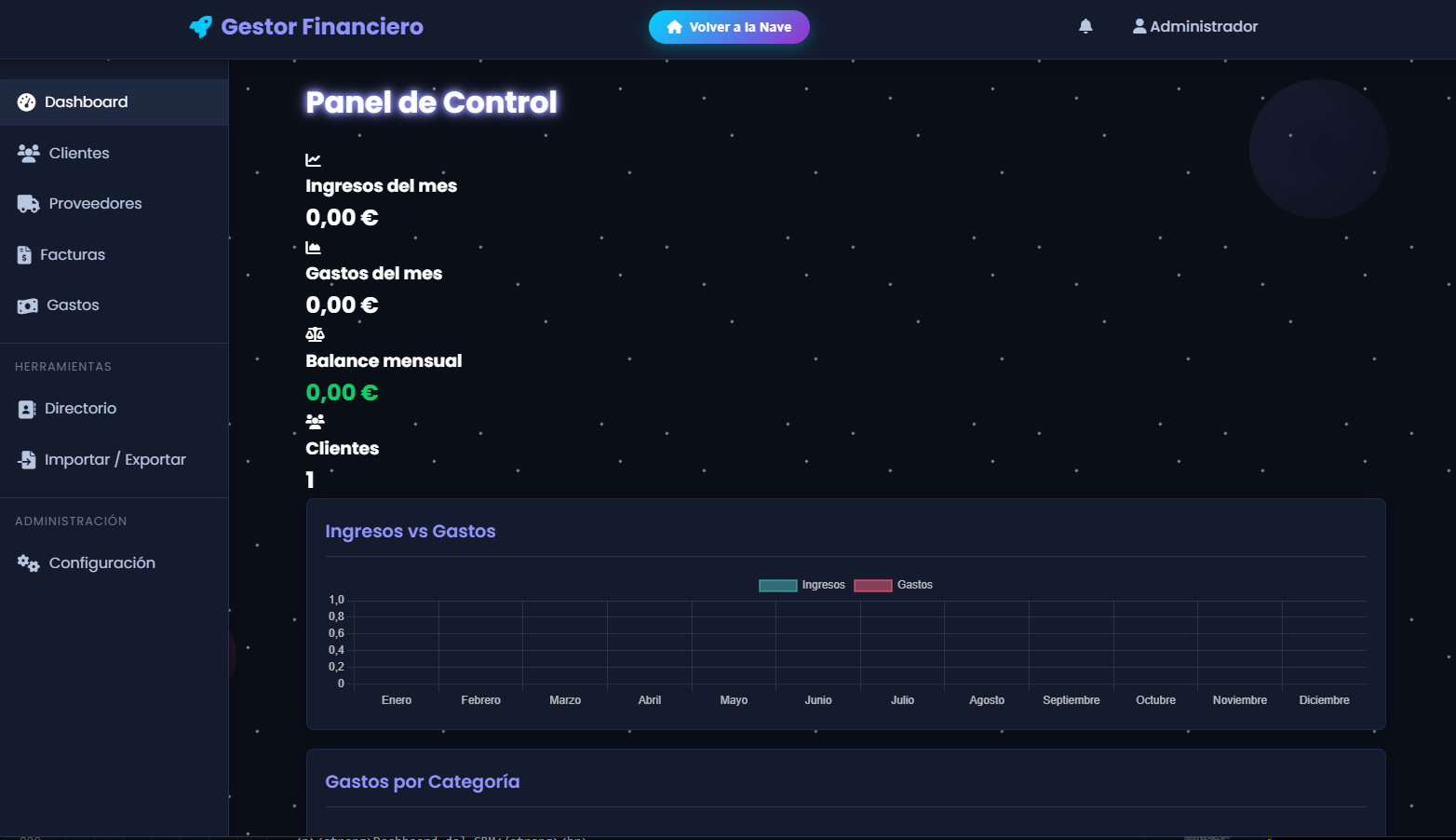
Un sistema de gestión financiera empresarial con funcionalidades de ERP básico, diseñado para controlar todos los aspectos económicos de tu negocio.
Módulos Incluidos:
- Dashboard Financiero: Métricas clave como ingresos, gastos y beneficios.
- Gestión de Clientes: Base de datos completa de tus clientes.
- Sistema de Facturación: Emite y recibe facturas con cálculo de impuestos.
- Control de Gastos: Categoriza y sigue todos los gastos de la empresa.
- Gestión de Proveedores: Administra la información de tus proveedores.
- Configuración Empresarial: Ajusta datos fiscales, moneda y otros parámetros.
Tutorial Paso a Paso:
- Dashboard: Revisa las métricas principales para tener una visión general.
- Nuevo Cliente: Ve a la sección de Clientes y completa el formulario.
- Facturación: Crea una nueva factura, asóciala a un cliente y el sistema calculará los totales.
- Registrar Gasto: En la sección de Gastos, añade un nuevo gasto y clasifícalo.
- Configuración: Ajusta los parámetros de tu empresa, como el tipo de IVA o la moneda.
🎯 Casos de Uso
- Pequeñas y medianas empresas
- Freelancers y consultores
- Agencias de servicios
- Empresas de comercio electrónico
3. Editor Principal
Configuración completa del chatbot y su base de conocimiento.
¿Qué es?
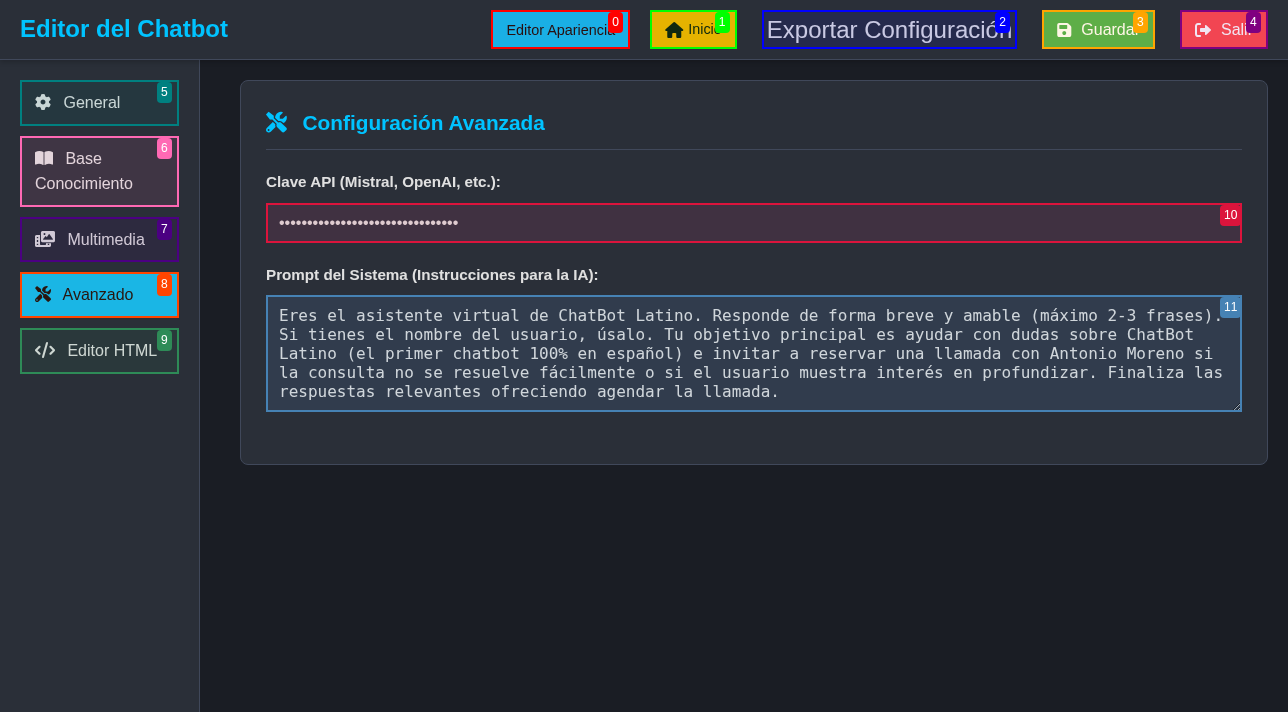
El centro de control para configurar completamente el comportamiento y los conocimientos del chatbot, con un sistema de más de 75 entradas de conocimiento pre-diseñadas.
Secciones Principales:
- General: Define el saludo inicial y la multimedia de bienvenida.
- Base de Conocimiento: Crea y edita el sistema de preguntas y respuestas inteligentes.
- Multimedia: Establece un audio de fondo por defecto para el chat.
- Avanzado: Configura API keys y el prompt del sistema para integraciones con IA.
- Editor HTML y Botones: Formatea el contenido y añade botones de navegación interactiva.
Tutorial Paso a Paso:
- Saludo: En "General", personaliza el mensaje de bienvenida.
- Conocimientos: Ve a "Base de Conocimiento" y crea una nueva entrada con un ID único.
- Preguntas: En la nueva entrada, lista las posibles preguntas del usuario, separadas por comas.
- Respuestas: Escribe una respuesta útil y empática. Puedes usar el editor HTML para formatearla.
- Botones: Añade botones para guiar al usuario a otras respuestas o enlaces.
- Guardado: Guarda los cambios para que el chatbot los aprenda.
🎯 Casos de Uso
- Atención al cliente automatizada
- Soporte técnico 24/7
- Ventas y marketing conversacional
- Educación y tutoriales interactivos
4. Constructor de Reservas
Creador de páginas de reserva profesionales con chatbot integrado.
¿Qué es?
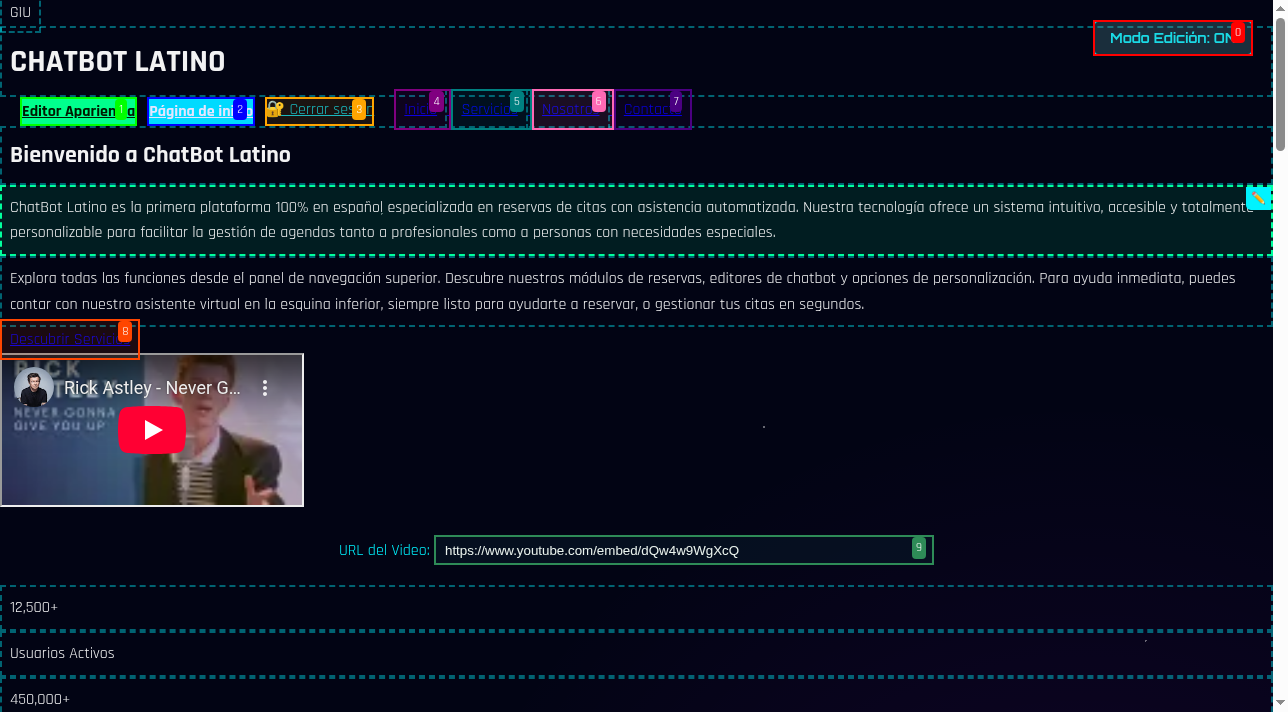
Un sistema para crear páginas de reservas visualmente atractivas y funcionales, 100% en español, que se integran perfectamente con el chatbot.
Elementos Editables:
- Sección Hero: Título, descripción y video de YouTube de bienvenida.
- Estadísticas: Muestra métricas personalizables (ej. usuarios, citas).
- Servicios: Destaca tus servicios con iconos y descripciones.
- Línea de Tiempo (Timeline): Narra la historia o los hitos de tu empresa.
- Contacto: Incluye un formulario y tus datos de contacto.
- Modo Edición en Vivo: Activa o desactiva la edición para ver los cambios al instante.
Tutorial Paso a Paso:
- Activar Edición: Haz clic en el botón "Modo Edición: ON".
- Editar Hero: Haz clic en el título, descripción o video para personalizarlos.
- Configurar Estadísticas: Modifica los números y textos de las métricas.
- Añadir Servicios: Agrega tus servicios con iconos representativos (puedes usar emojis 🚀).
- Guardar Todo: Cuando termines, haz clic en "GUARDAR TODO" para aplicar los cambios.
🎯 Casos de Uso
- Profesionales de salud (médicos, dentistas)
- Servicios de belleza (peluquerías, spas)
- Consultorías (abogados, contadores)
- Servicios técnicos y mantenimiento
5. Editor de Apariencia
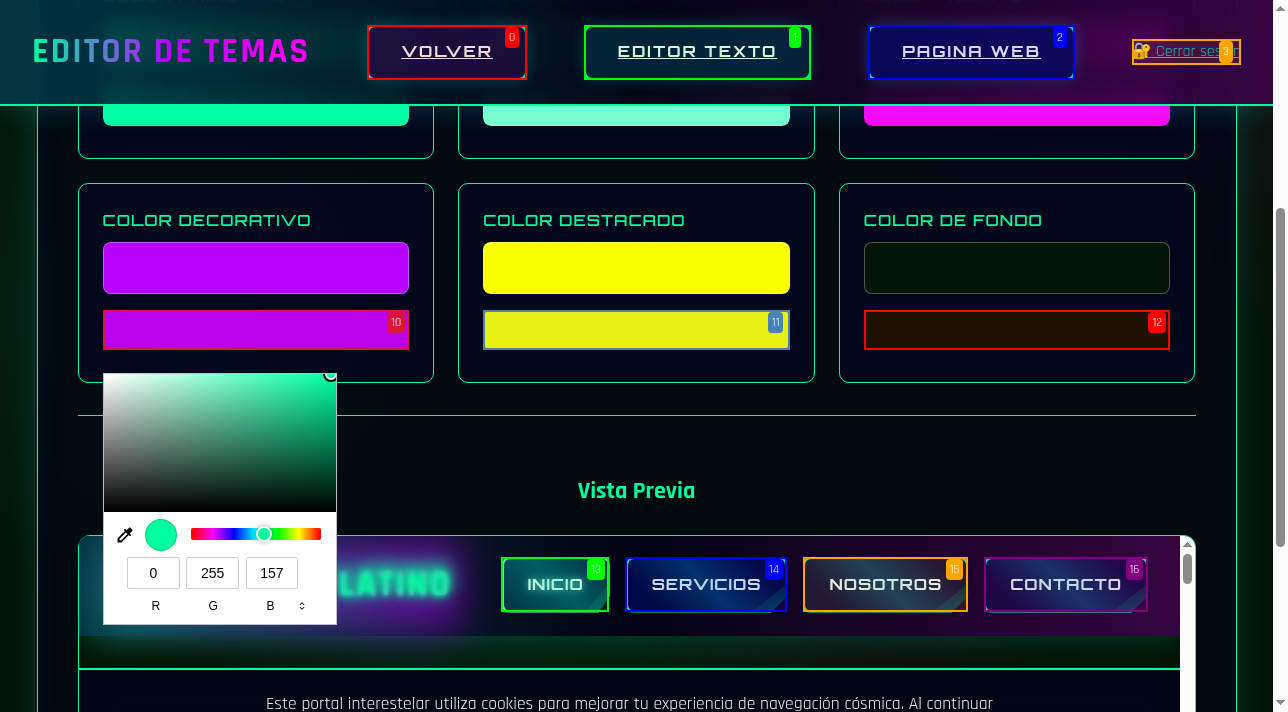
Personaliza los colores del chatbot con temas predefinidos y selectores.
¿Qué es?
Un sistema completo de personalización visual que te permite adaptar la apariencia del chatbot a la identidad de tu marca, con 6 temas base y personalización total.
Temas Predefinidos:
- Azul: Corporativo y profesional.
- Verde: Fresco y natural.
- Rosa: Moderno y amigable.
- Púrpura: Elegante y sofisticado.
- Amarillo: Energético y llamativo.
- Rojo: Dinámico y poderoso.
Tutorial Paso a Paso:
- Seleccionar Tema Base: Elige uno de los 6 temas predefinidos como punto de partida.
- Personalizar Colores: Usa los selectores de color para ajustar cada elemento (fondo, texto, botones, etc.).
- Vista Previa: Observa los cambios en tiempo real en la vista previa del chatbot.
- Guardar: Cuando estés satisfecho con el resultado, guarda la configuración para aplicarla.
- Restaurar: Si lo necesitas, puedes volver a los valores por defecto con el botón de reset.
🎯 Casos de Uso
- Adaptación a marca corporativa
- Estacionalidad (cambios por temporada)
- Sectores específicos (salud=azul, belleza=rosa)
- Testing A/B de conversión
6. Diseñador de Apariencia
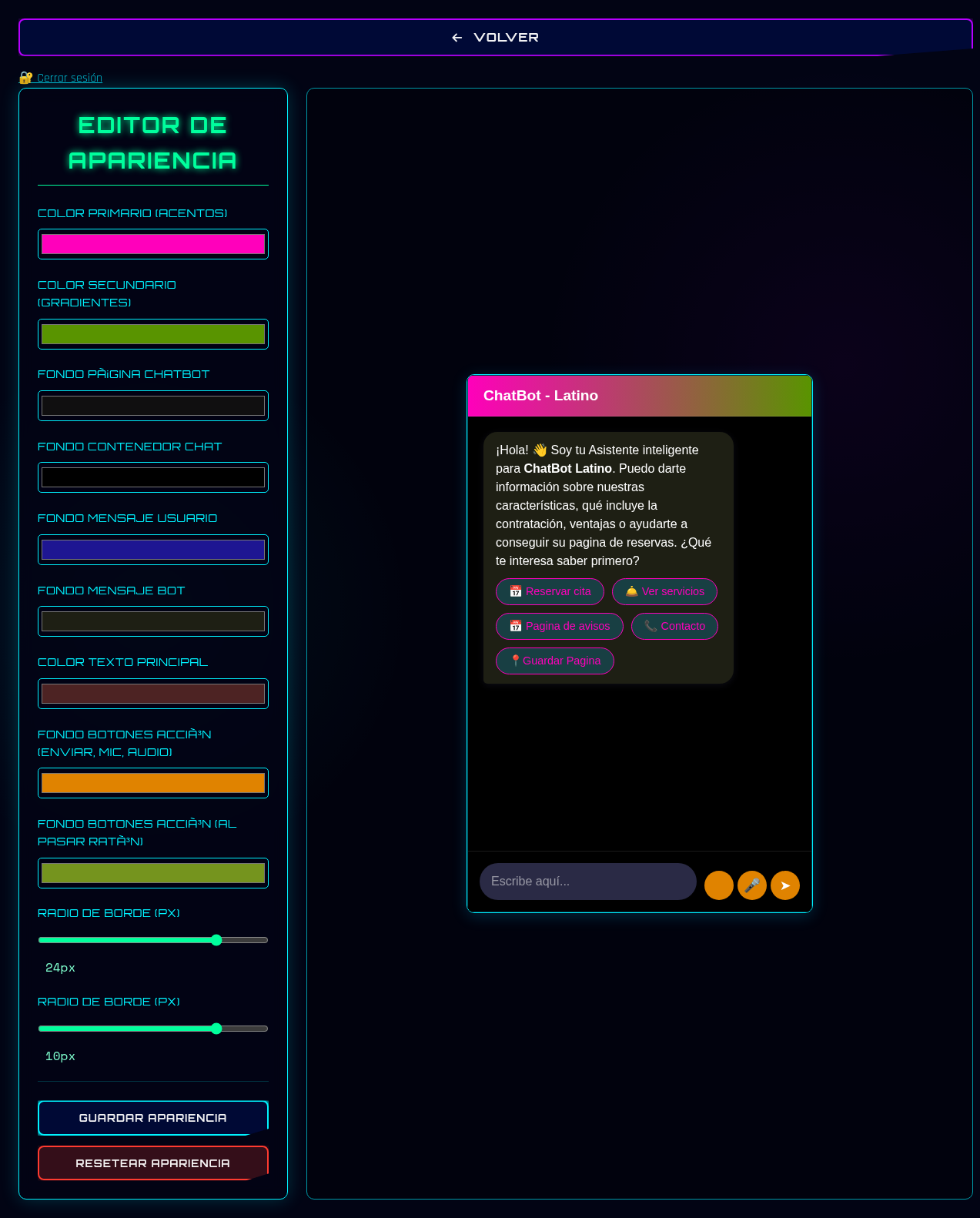
Más de 10 opciones de personalización visual con vista previa en tiempo real.
¿Qué es?
Una herramienta especializada para una personalización visual granular del chatbot, permitiéndote controlar cada detalle con feedback inmediato.
Opciones de Personalización:
- Colores Principales: Define colores primarios y secundarios, incluso con gradientes.
- Fondos: Personaliza el fondo de la página, del contenedor del chat y de los mensajes.
- Mensajes: Establece colores distintos para los mensajes del usuario y del bot.
- Tipografía: Ajusta el color del texto para una legibilidad perfecta.
- Botones: Define el estilo de los botones en su estado normal y al pasar el ratón (hover).
- Bordes: Configura el radio de los bordes para un look más moderno o clásico.
Tutorial Paso a Paso:
- Acceso: Ve al Editor Principal y luego a "Editor Apariencia".
- Ajustar Colores: Usa los selectores para definir los colores de fondo y de los elementos.
- Personalizar Mensajes: Configura cómo se verán las burbujas de chat del usuario y del bot.
- Verificar en Vivo: Todos los cambios se reflejan al instante en la vista previa.
- Guardar Cambios: Haz clic en guardar para aplicar tu nuevo diseño.
🎯 Casos de Uso
- Branding corporativo completo
- Personalización por sector
- Optimización de UX/UI
- Testing de conversión visual
7. Editor de Cálculo
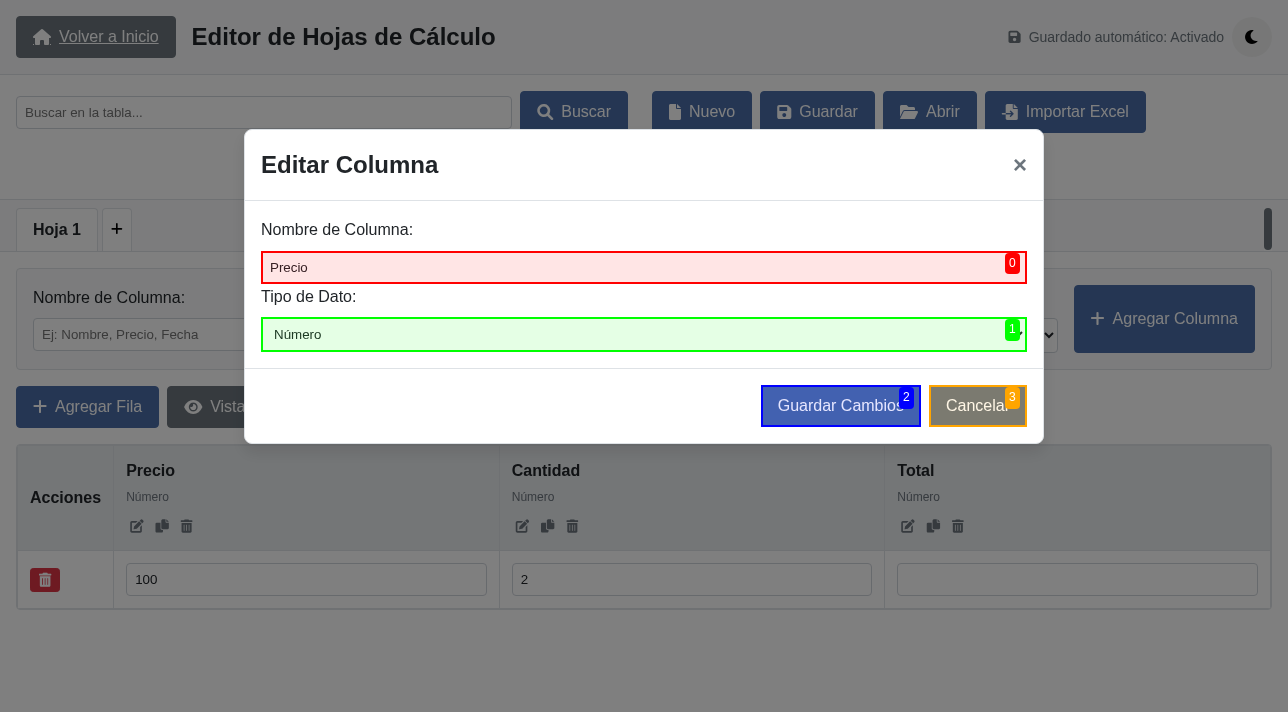
Crea formularios de entrada de datos con 10 tipos de campos.
¿Qué es?
Un constructor de formularios con apariencia de hoja de cálculo, ideal para la recopilación de datos estructurados de manera organizada y sencilla.
Tipos de Campos Disponibles:
- Texto, Número, Fecha/Hora, Checkbox (Sí/No).
- Lista desplegable, URL, Email, Teléfono.
Tutorial Paso a Paso:
- Crear Columna: Haz clic en "Nueva Columna", asígnale un nombre y elige el tipo de dato.
- Configurar Lista: Si eliges "Lista", introduce las opciones separadas por comas.
- Añadir Fila: Agrega una nueva fila para empezar a introducir datos.
- Completar Datos: Rellena los campos de la fila según el tipo de dato configurado.
- Gestionar: Puedes buscar, eliminar filas y exportar toda la tabla a Excel.
- Guardar Proyecto: No olvides guardar tu hoja de cálculo para no perder los datos.
🎯 Casos de Uso
- Registro de estudiantes y calificaciones
- Inventarios básicos
- Encuestas con múltiples tipos de campo
- Bases de datos simples
8. Editor Página Captura
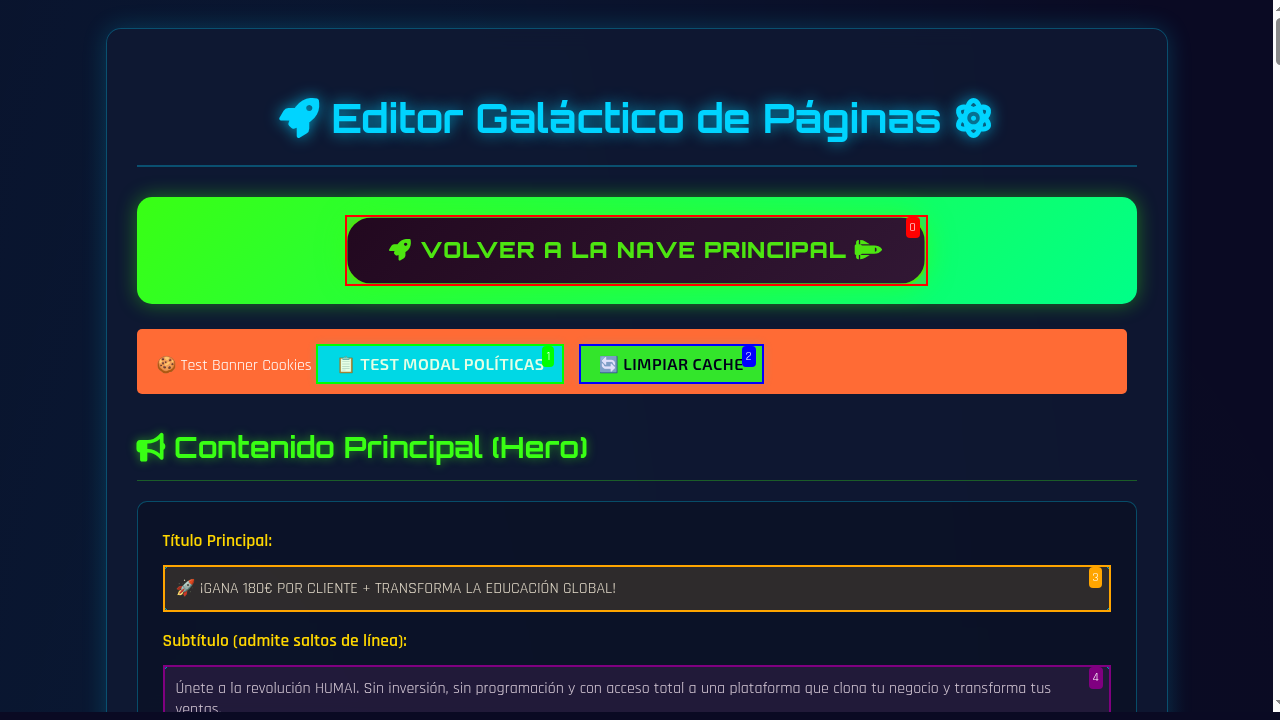
Crea landing pages de alta conversión con 10 secciones personalizables.
¿Qué es?
Un sistema completo para diseñar y generar landing pages optimizadas para la conversión, sin necesidad de escribir código.
Secciones Personalizables:
- Hero: Título, subtítulo y una oferta atractiva.
- Urgencia: Añade contadores o mensajes de escasez.
- Video: Integra videos de YouTube o MP4.
- Beneficios: Lista las ventajas de tu producto o servicio.
- Testimonios: Muestra pruebas sociales para generar confianza.
- Formulario: Captura leads con un formulario integrado.
Tutorial Paso a Paso:
- Rellenar Secciones: Ve completando cada campo del editor, desde el Hero hasta el FAQ.
- Añadir Beneficios: Lista al menos 6 beneficios claros y concisos. Puedes usar emojis.
- Integrar Video: Pega el enlace de tu video explicativo.
- Configurar Formulario: Define los campos que quieres solicitar a tus visitantes.
- Generar Página: Al terminar, haz clic en "Generar" para crear el archivo HTML y un JSON de configuración.
🎯 Casos de Uso
- Campañas de marketing digital
- Lanzamiento de productos
- Generación de leads
- Ventas de servicios profesionales
9. Publicador HTML Express
Publica páginas web rápidamente usando plantillas y hosting integrado.
¿Qué es?
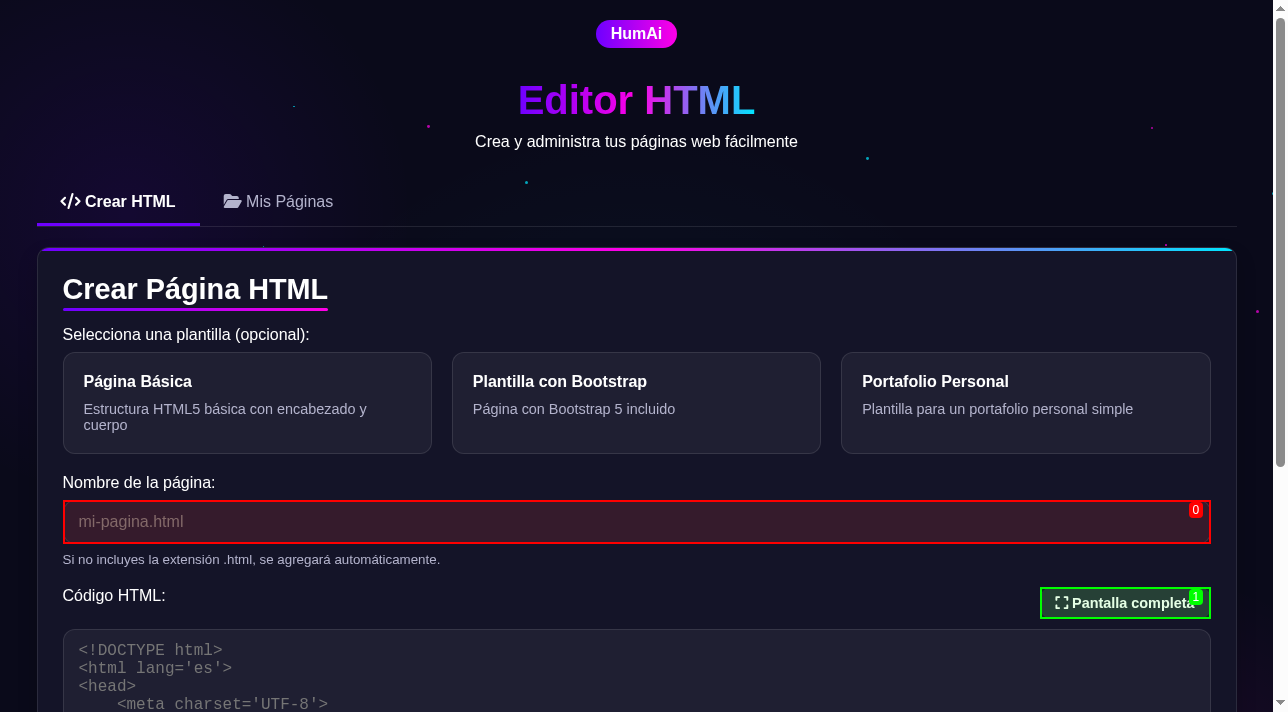
Una herramienta para crear y publicar páginas HTML de forma instantánea, ideal para prototipos, páginas informativas o landing pages sencillas.
Características:
- Plantillas Base: Elige entre una página básica, una con Bootstrap 5 o una de portafolio personal.
- Editor Integrado: Escribe o pega tu código HTML en un editor con resaltado de sintaxis.
- Hosting Automático: Al publicar, la página se aloja automáticamente en tu subdominio.
- URLs Amigables: Las páginas se guardan con nombres de archivo descriptivos.
- Gestión de Páginas: Puedes ver, editar o eliminar las páginas que has creado.
Tutorial Paso a Paso:
- Elegir Plantilla: Selecciona una de las plantillas como punto de partida.
- Nombrar Archivo: Dale un nombre descriptivo a tu página (ej: `mi-nuevo-servicio.html`).
- Escribir Código: Usa el editor para escribir o modificar el código HTML.
- Publicar: Haz clic en "Crear Página HTML".
- Verificar: Tu página estará disponible en la URL generada. Puedes gestionarla desde "Mis Páginas".
🎯 Casos de Uso
- Landing pages rápidas
- Prototipos web
- Páginas informativas
- Portafolios profesionales
10. Gestor de Archivos
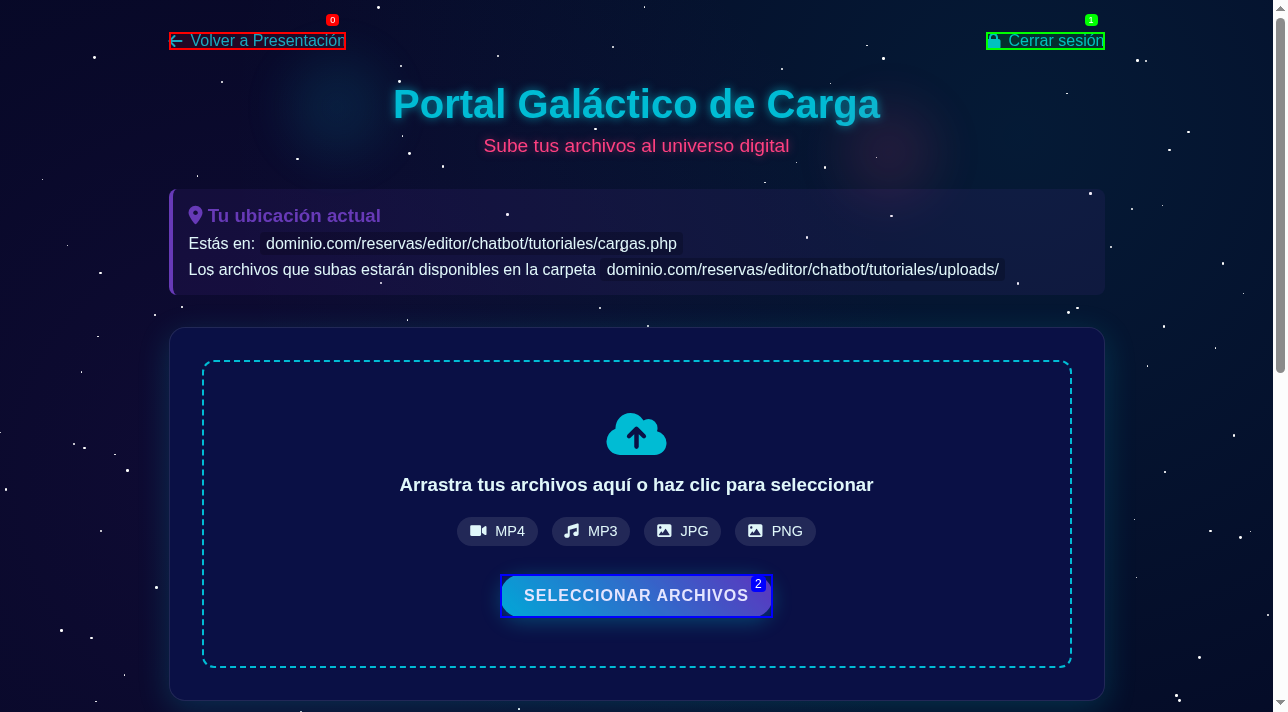
Sube y administra tus archivos multimedia (MP4, MP3, JPG, PNG).
¿Qué es?
Un sistema de gestión de multimedia con hosting integrado, diseñado para que puedas subir y usar tus propios videos, audios e imágenes en el resto de las herramientas.
Funcionalidades:
- Soporte Multimedia: Acepta formatos MP4, MP3, JPG y PNG.
- Arrastrar y Soltar: Interfaz intuitiva para subir archivos fácilmente.
- URLs Automáticas: Al subir un archivo, se genera una URL pública al instante.
- Integración Total: Usa los enlaces generados en el chatbot, las presentaciones, las páginas HTML, etc.
- Barra de Progreso: Visualiza el estado de la subida en tiempo real.
Tutorial Paso a Paso:
- Acceder al Gestor: Ve al "Gestor de Archivos" desde el panel principal.
- Subir Archivo: Arrastra un archivo a la zona de carga o haz clic para seleccionarlo manualmente.
- Esperar la Carga: Observa la barra de progreso hasta que llegue al 100%.
- Copiar URL: Una vez subido, aparecerá la URL del archivo. Cópiala con el botón.
- Utilizar: Pega la URL en cualquier otra herramienta de la plataforma que lo requiera.
🎯 Casos de Uso
- Material educativo y tutoriales
- Contenido multimedia para chatbots
- Recursos para presentaciones
- Archivos para páginas web
11. Fichas Multimedia
Crea fichas profesionales para inmuebles, productos, proyectos y servicios.
¿Qué es?
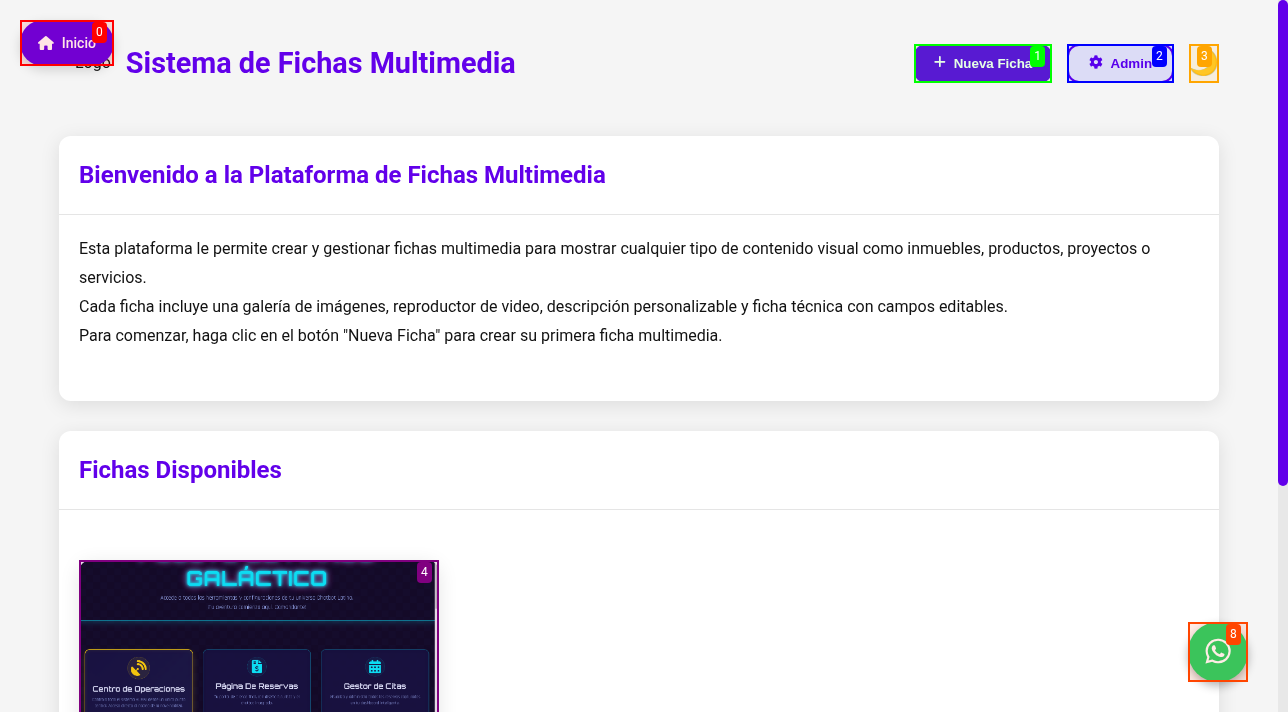
Una plataforma para crear fichas de producto o servicio visualmente ricas, con galerías de imágenes, videos, descripciones y especificaciones técnicas.
Componentes de una Ficha:
- Galería de Imágenes: Carrusel con múltiples imágenes.
- Video Integrado: Muestra un video de YouTube.
- Descripción Detallada: Espacio para texto libre y formateado.
- Ficha Técnica: Campos estructurados como superficie, categoría, fecha y precio.
- Modo Claro/Oscuro: El visitante puede cambiar el tema visual de la ficha.
- Edición Protegida: Se requiere contraseña para modificar las fichas.
Tutorial Paso a Paso:
- Crear Nueva Ficha: Haz clic en el botón "Nueva Ficha".
- Subir Imágenes: Carga varias imágenes JPG para crear la galería.
- Añadir Video: Pega el código de inserción (embed) de un video de YouTube.
- Rellenar Datos: Completa la descripción y todos los campos de la ficha técnica.
- Guardar: Guarda la ficha para publicarla.
🎯 Casos de Uso
- Agencias inmobiliarias
- Tiendas de productos
- Portfolios de proyectos
- Catálogos de servicios
12. Panel de Avisos
Dashboard de comunicaciones con estadísticas en tiempo real.
¿Qué es?
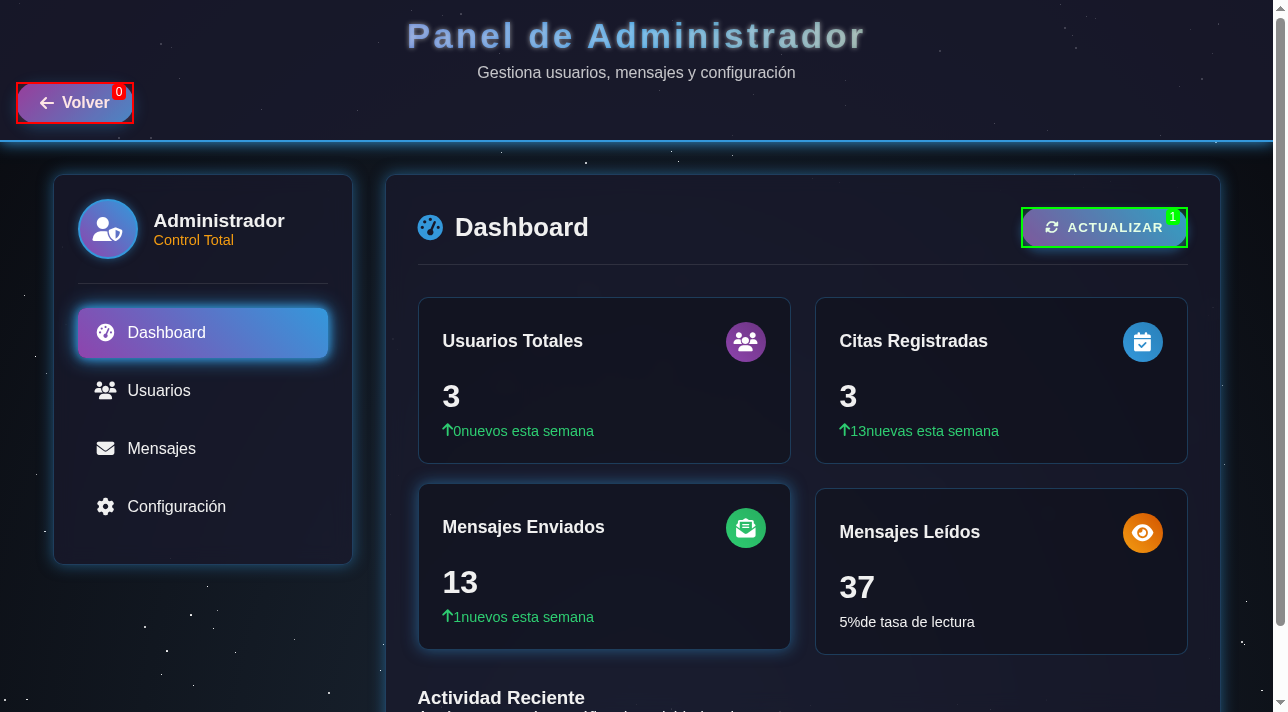
Un sistema completo para gestionar notificaciones y comunicaciones con tus usuarios, enriquecido con un dashboard que muestra estadísticas de actividad y engagement.
Características del Dashboard:
- Estadísticas Clave: Visualiza el total de usuarios, citas registradas y mensajes enviados.
- Tasa de Apertura: Mide cuántos mensajes han sido leídos.
- Gráfico de Actividad: Sigue la evolución de la actividad a lo largo del tiempo.
- Gestión de Mensajes: Crea, envía y revisa el historial de todas las comunicaciones.
- Audio de Bienvenida: Configura un sonido que se reproduzca al abrir el panel.
Tutorial Paso a Paso:
- Revisar Dashboard: Analiza las estadísticas para entender la actividad reciente.
- Nuevo Mensaje: Ve a la sección de Mensajes y haz clic en "Nuevo Mensaje".
- Seleccionar Destinatarios: Elige a qué usuarios o grupos quieres enviar la comunicación.
- Crear Contenido: Escribe el texto y, si lo deseas, añade archivos multimedia (imágenes, audios, videos).
- Enviar y Monitorear: Envía el mensaje y sigue su tasa de apertura en el historial.
🎯 Casos de Uso
- Comunicación con clientes
- Recordatorios de citas
- Promociones y ofertas
- Notificaciones importantes
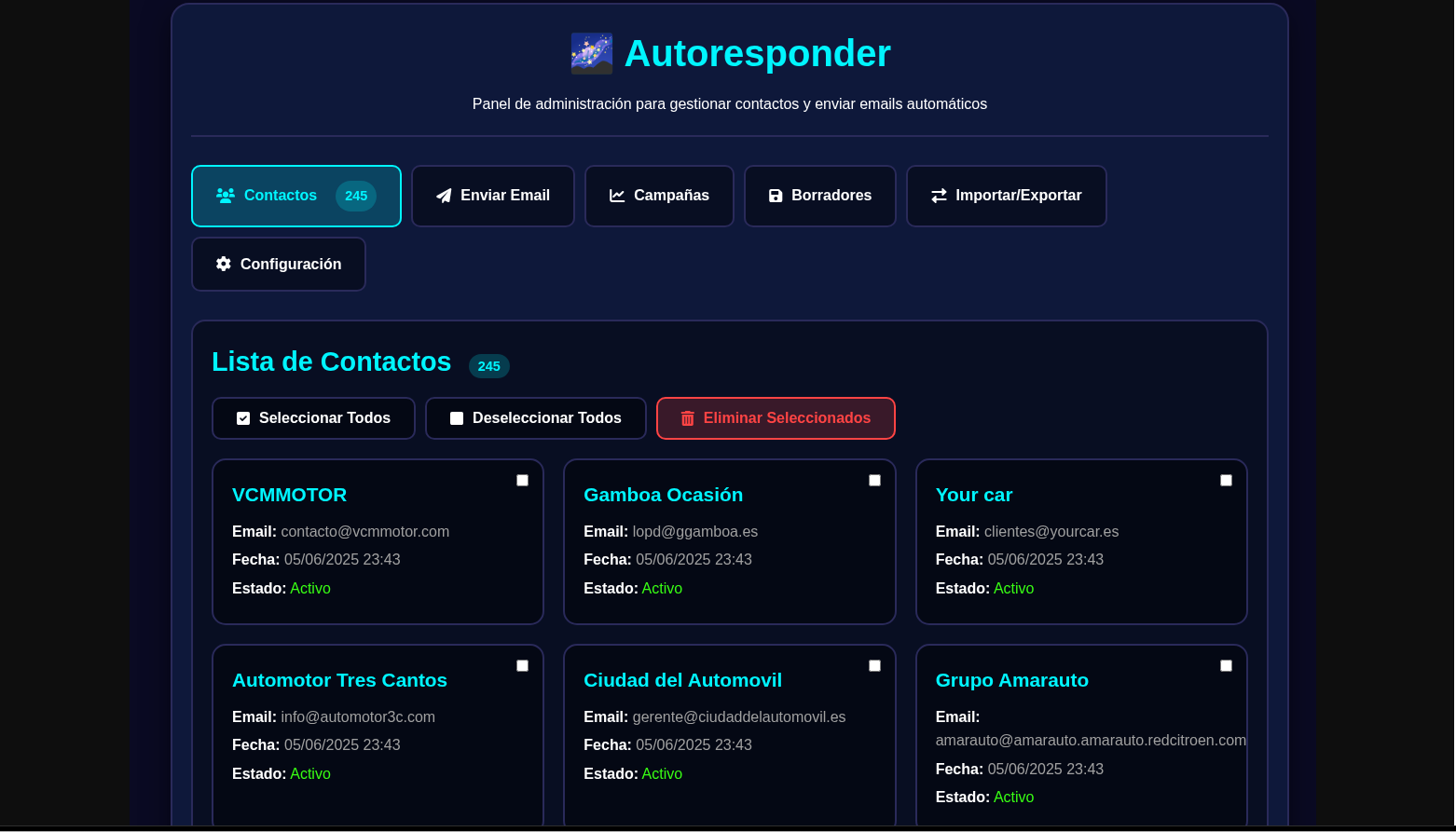
13. Autoresponder de Correos
Sistema completo de email marketing con gestión de contactos y campañas.
¿Qué es?
Una plataforma de email marketing que te permite gestionar tu base de datos de contactos, crear y enviar campañas de correo, y analizar sus resultados.
Funcionalidades:
- Gestión de Contactos: Importa, exporta y gestiona tu lista de suscriptores.
- Editor de Campañas: Crea correos con un editor de texto enriquecido y variables de personalización (ej. `{Nombre}`).
- Historial de Campañas: Revisa el rendimiento de tus envíos anteriores.
- Borradores: Guarda plantillas de correo para reutilizarlas en el futuro.
- Operaciones Masivas: Selecciona múltiples contactos para eliminarlos o gestionarlos.
Tutorial Paso a Paso:
- Gestionar Contactos: Asegúrate de que tu lista de contactos esté actualizada.
- Crear Campaña: Ve a "Enviar Email" y empieza a crear tu correo.
- Escribir Asunto y Contenido: Crea un asunto atractivo y escribe el cuerpo del email. Usa variables como `{Nombre}` para personalizarlo.
- Seleccionar Destinatarios: Elige los contactos o listas a los que quieres enviar la campaña.
- Enviar: Ejecuta el envío y revisa las estadísticas en la sección "Campañas".
🎯 Casos de Uso
- Email marketing sectorial
- Comunicación B2B
- Newsletters empresariales
- Seguimiento de leads
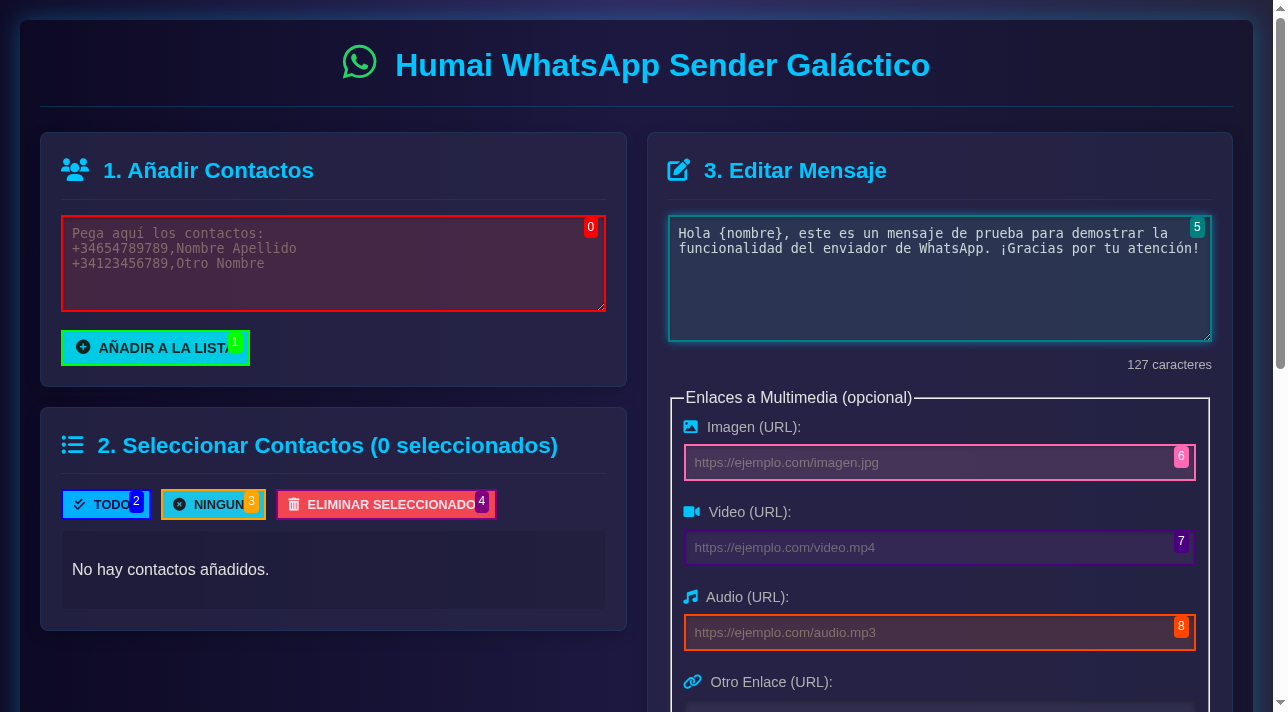
14. Enviador WhatsApp
Herramienta de marketing masivo con personalización y envío semi-manual.
¿Qué es?
Una herramienta de marketing que facilita el envío de mensajes de WhatsApp a una lista de contactos. El sistema es semi-manual para cumplir con las políticas de la plataforma.
Características:
- Gestión de Contactos: Añade contactos masivamente usando el formato `+códigoPaísNúmero,Nombre`.
- Personalización: Usa la variable `{nombre}` en tu mensaje para que se reemplace automáticamente.
- Soporte Multimedia: Incluye enlaces a imágenes, videos o audios en tu mensaje.
- Sistema de Borradores: Guarda tus mensajes como plantillas para futuros envíos.
- Envío Semi-Manual: El sistema abre WhatsApp Web por ti para que confirmes cada envío, evitando bloqueos.
Tutorial Paso a Paso:
- Añadir Contactos: Pega tu lista de contactos en el área de texto con el formato correcto.
- Crear Mensaje: Escribe tu mensaje en el editor. No olvides usar `{nombre}` si quieres personalizarlo.
- Seleccionar Destinatarios: Marca los contactos a los que quieres enviar el mensaje.
- Iniciar Envío: Haz clic en "ENVIAR A SELECCIONADOS". Se abrirá WhatsApp Web.
- Confirmar Envíos: El sistema preparará cada mensaje. Solo tendrás que hacer clic en "Enviar" dentro de WhatsApp.
🎯 Casos de Uso
- Campañas de marketing personalizadas
- Comunicación masiva con clientes
- Promociones y ofertas
- Recordatorios y notificaciones
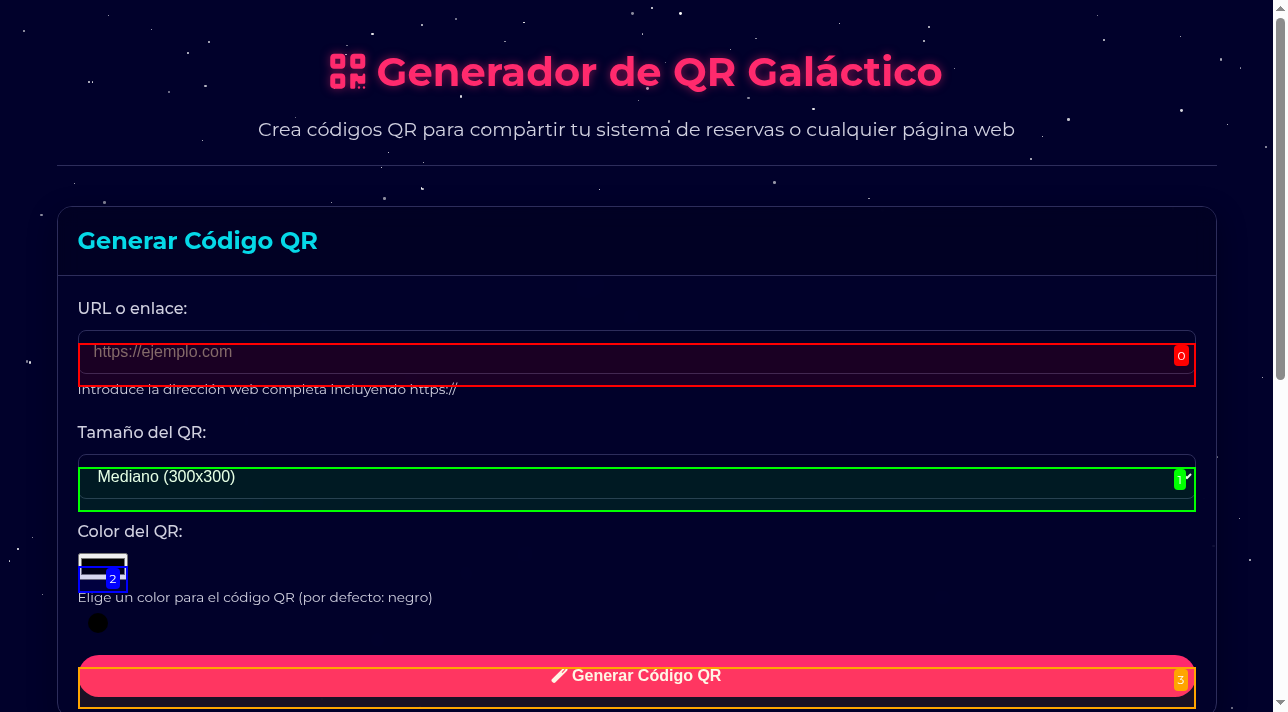
15. Generador QR
Crea códigos QR personalizados para URLs con diferentes tamaños y colores.
¿Qué es?
Un generador especializado en crear códigos QR para enlaces web, con opciones sencillas de personalización para que se adapten a tu marca.
Opciones de Personalización:
- 4 Tamaños: Pequeño, Mediano, Grande y Extra Grande.
- Selector de Color: Elige cualquier color para tu código QR usando un selector visual o un código hexadecimal.
- Formato PNG: Descarga los códigos en formato PNG de alta calidad, listos para usar.
- Interfaz Sencilla: Un proceso de tres pasos: introducir URL, personalizar y generar.
Tutorial Paso a Paso:
- Introducir URL: Pega el enlace completo (ej. `https://ejemplo.com`) en el campo de texto.
- Personalizar: Selecciona el tamaño deseado y elige un color.
- Generar: Haz clic en "Generar Código QR".
- Descargar: Aparecerá el código QR. Haz clic en el botón de descarga para guardarlo como un archivo PNG.
🎯 Casos de Uso
- Compartir acceso a sistemas de reservas
- Promoción de páginas web en material impreso
- Registro rápido de usuarios
- Marketing offline → online
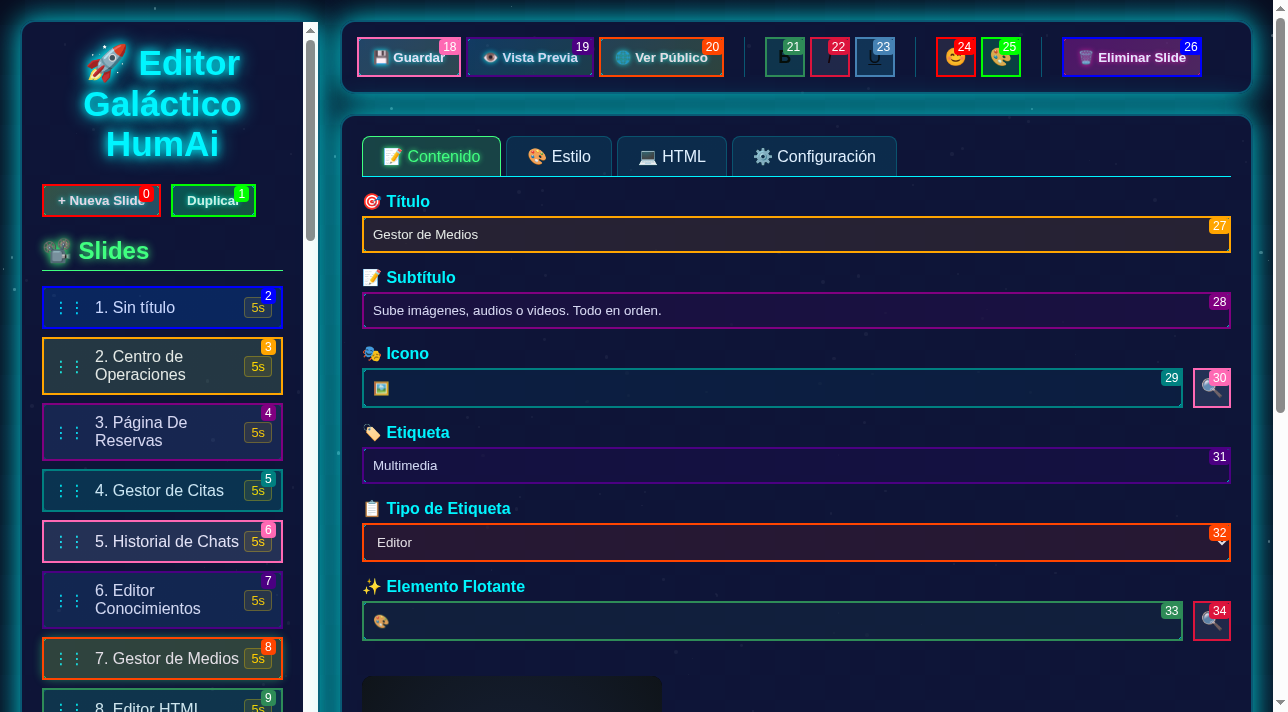
16. Página con Presentación
Editor de presentaciones con plantillas, multimedia y personalización.
¿Qué es?
Un editor completo para crear presentaciones multimedia dinámicas, similares a diapositivas, con múltiples tipos de contenido y opciones de estilo.
Funcionalidades:
- Gestión de Slides: Añade, duplica, reordena y elimina diapositivas.
- Contenido Rico: Cada slide puede tener título, subtítulo, icono (emoji), etiqueta y más.
- Editor de Estilo y HTML: Personaliza la apariencia visual o edita el código HTML directamente.
- Duración Configurable: Define cuántos segundos debe durar cada slide en la reproducción automática.
- Integración Multimedia: Usa el Gestor de Medios para añadir imágenes, audios o videos.
Tutorial Paso a Paso:
- Crear Nueva Slide: Haz clic en "+ Nueva Slide" para empezar.
- Completar Contenido: Rellena los campos de título, subtítulo, icono, etc.
- Personalizar Estilo: Ve a la pestaña "Estilo" para cambiar colores y fondos.
- Añadir Multimedia: Usa el Gestor de Medios para subir y enlazar una imagen o video.
- Guardar y Previsualizar: Guarda la slide y usa la vista previa para ver cómo queda.
- Publicar: Cuando la presentación esté lista, usa el botón "Ver Público" para obtener el enlace final.
🎯 Casos de Uso
- Presentaciones empresariales
- Material educativo
- Demostraciones de producto
- Storytelling visual
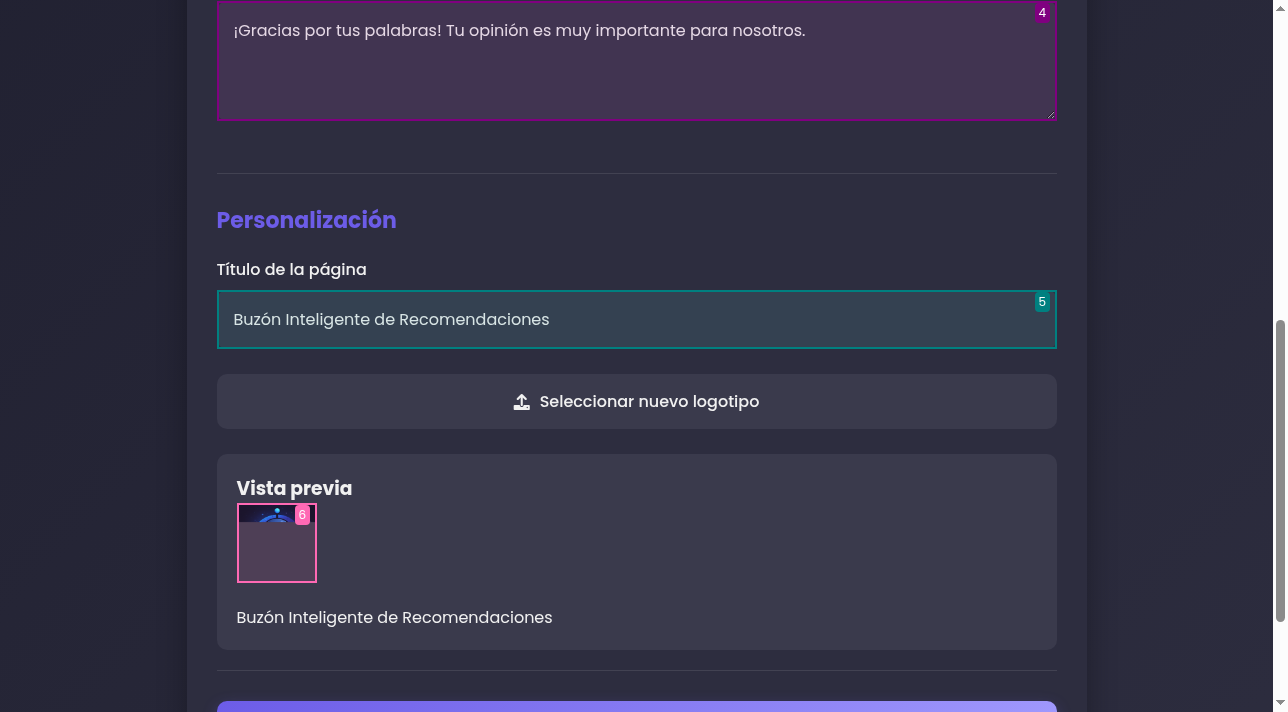
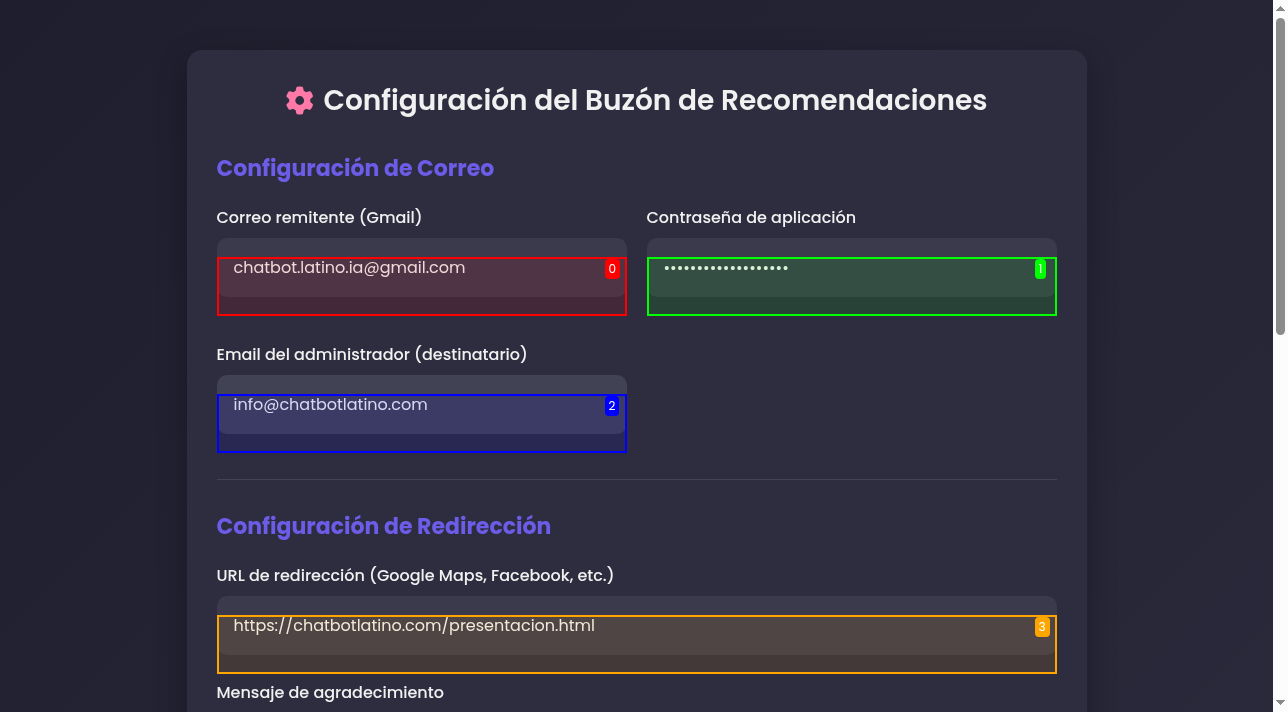
17. Configurar Recomendaciones
Configura un buzón inteligente para recibir testimonios de tus clientes.
¿Qué es?
Un sistema para recolectar testimonios y recomendaciones a través de un formulario público. Las respuestas se envían directamente a tu correo electrónico.
Opciones de Configuración:
- Configuración de Correo: Define la cuenta de email desde la que se enviarán las notificaciones.
- Email del Administrador: Establece el correo que recibirá todos los testimonios.
- Página de Redirección: Elige a qué URL será redirigido el usuario después de enviar su opinión.
- Personalización: Cambia el título, el logo y el mensaje de agradecimiento del formulario.
- Formulario Público: El sistema genera un enlace a un formulario profesional y responsive.
Tutorial Paso a Paso:
- Configurar Email: Introduce los datos de tu cuenta de correo (SMTP) para los envíos.
- Definir Destinatario: Escribe el email del administrador que recibirá las recomendaciones.
- Personalizar Formulario: Sube tu logo y ajusta los textos del formulario público.
- Guardar Configuración: Guarda los cambios.
- Compartir Enlace: Comparte el enlace del formulario con tus clientes para que dejen sus testimonios.
🎯 Casos de Uso
- Recolección de testimonios
- Feedback de clientes
- Opiniones sobre servicios
- Recomendaciones básicas
18. Enviar Recomendaciones
Módulo complementario para la gestión y envío de recomendaciones.
¿Qué es?
Este es un módulo complementario al sistema de "Configurar Recomendaciones". Su función teórica es gestionar y enviar comunicaciones relacionadas con las recomendaciones recibidas. Nota: El acceso a esta herramienta puede estar limitado o en desarrollo.
Funcionalidades Esperadas:
- Gestión de Lista: Administrar una lista de contactos a los que se les puede pedir o enviar recomendaciones.
- Plantillas de Email: Crear mensajes predefinidos para agilizar la comunicación.
- Seguimiento de Envíos: Monitorear las campañas de recomendación.
- Integración: Trabaja en conjunto con el Autoresponder y el Enviador de WhatsApp.
Tutorial Teórico de Uso:
- Acceder al Módulo: Ingresar a "Enviar Recomendaciones".
- Gestionar Lista: Importar o añadir los contactos relevantes.
- Crear Plantilla: Diseñar un mensaje para solicitar o agradecer una recomendación.
- Ejecutar Envío: Enviar la campaña a la lista de contactos seleccionada.
🎯 Casos de Uso
- Envío de referencias a contactos
- Campañas de recomendación
- Gestión de red de afiliados básica
- Promoción boca a boca
19. Portal de Colegios
Un ecosistema de herramientas educativas con 6 temas y video tutoriales.
¿Qué es?
Un ecosistema educativo que agrupa las herramientas más relevantes de la plataforma, presentadas con un enfoque para instituciones educativas, colegios y centros de formación.
Temas Educativos Principales:
- Presentación y Arranque: Video tutoriales de introducción.
- Gestor de Citas: Adaptado para la gestión de reuniones en centros educativos.
- Configuración del Chatbot: Tutoriales para crear un asistente virtual para el colegio.
- Interfaz de Reservas: Cómo crear un portal web para la institución.
- Formularios y Hojas de Cálculo: Herramientas para la gestión de datos de estudiantes.
- Trucos Avanzados: Técnicas para sacar el máximo partido a la plataforma.
Tutorial Paso a Paso:
- Acceder al Portal: Navega hasta "Portal de Colegios" en el panel.
- Explorar Temas: Revisa las 6 categorías para entender qué herramientas incluye cada una.
- Seguir los Videos: Visualiza los video tutoriales para aprender a usar cada herramienta.
- Aplicar Conocimiento: Utiliza las herramientas (Editor de Presentaciones, Hojas de Cálculo, etc.) para crear material educativo y gestionar datos.
🎯 Casos de Uso
- Colegios y universidades
- Centros de formación
- Academias especializadas
- Instituciones educativas
20. Holo-Tutoriales
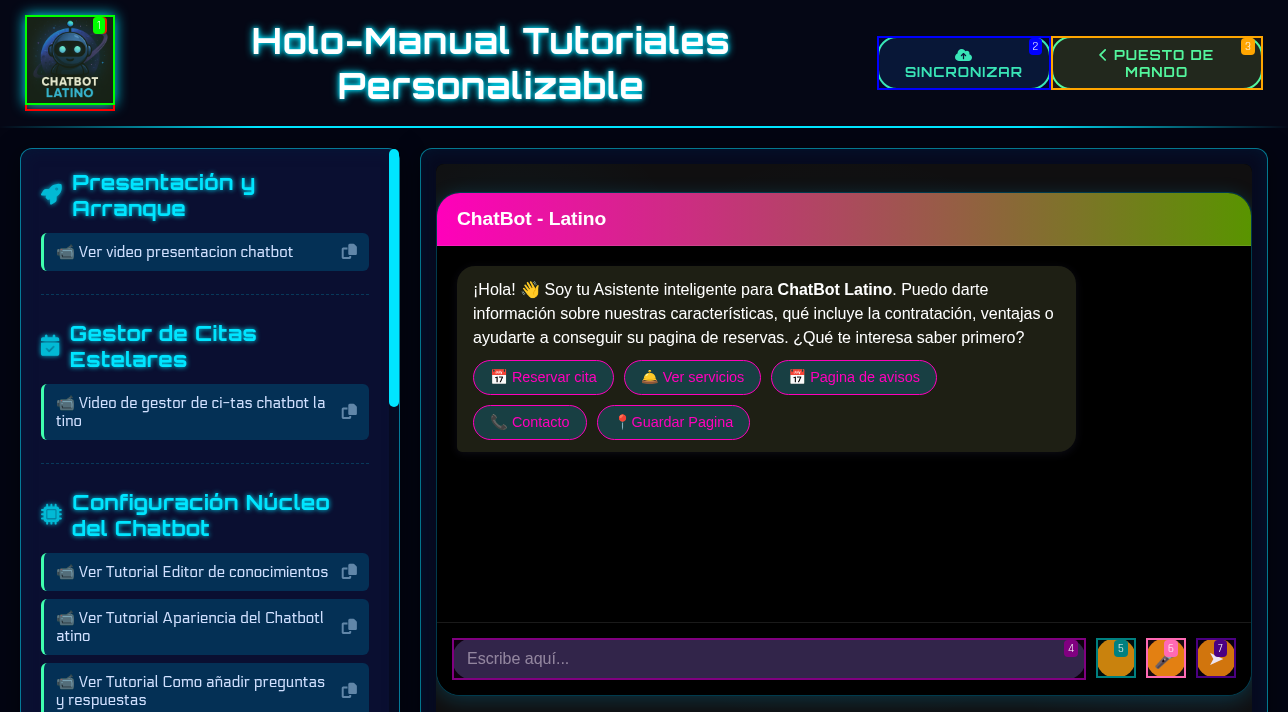
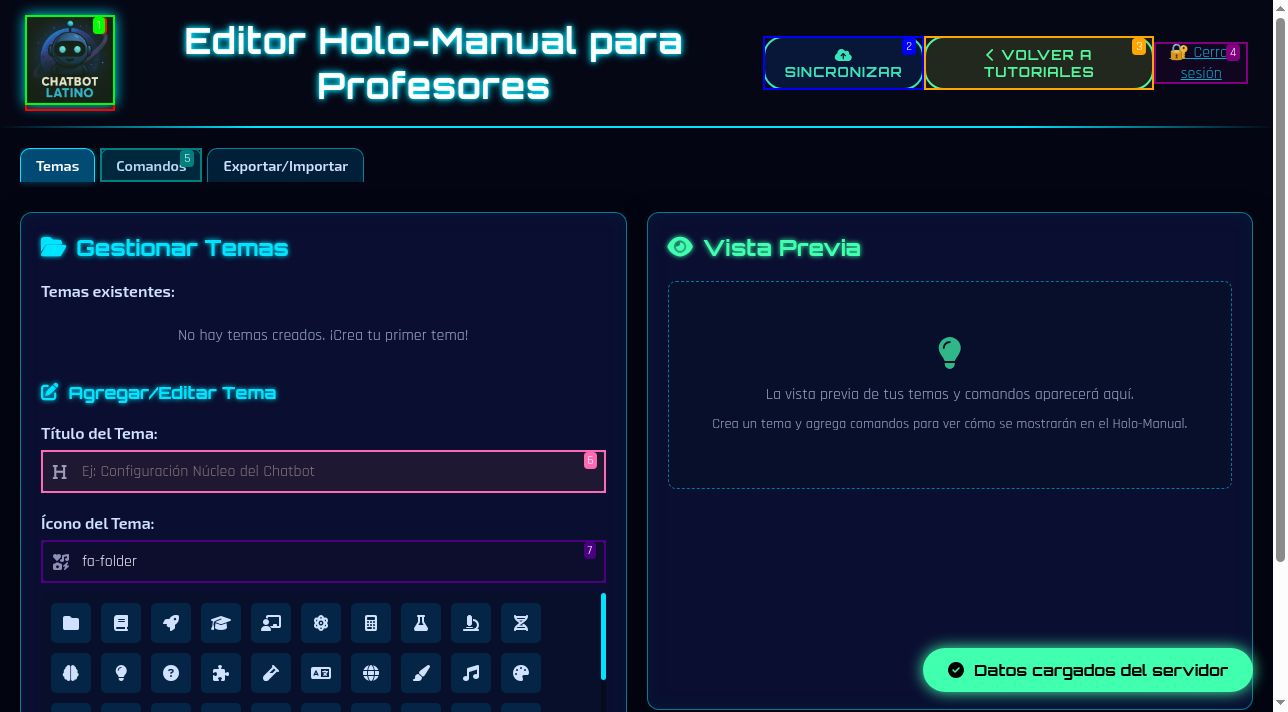
Plataforma de aprendizaje con interfaz holográfica y más de 10 videos.
¿Qué es?
Una plataforma educativa inmersiva con una interfaz de estilo holográfico, diseñada para guiarte en el aprendizaje de todas las herramientas del chatbot de forma progresiva y visual.
Categorías Progresivas:
- Presentación y Arranque: Video de introducción.
- Gestor de Citas Estelares: Tutorial completo del gestor.
- Configuración del Núcleo: 4 videos sobre el editor, apariencia, P&R y archivos.
- Interfaz de Reservas: 2 videos sobre el editor web y los temas.
- Formulario de Conocimientos: Tutorial especializado.
- Trucos Avanzados: Técnicas avanzadas.
Tutorial Paso a Paso:
- Acceder a Holo-Tutoriales: Entra desde el panel principal.
- Familiarizarse: Explora la interfaz holográfica y el chatbot de demostración.
- Seguir la Progresión: Comienza con la categoría 1 y avanza secuencialmente.
- Practicar en Vivo: Usa el ChatBot Demo interactivo para probar lo que vas aprendiendo.
- Explorar Editores: Accede a los 7 editores especializados desde las pestañas superiores para experimentar.
🎯 Casos de Uso
- Aprendizaje de desarrollo de chatbots
- Capacitación empresarial
- Educación tecnológica
- Autoformación en IA conversacional
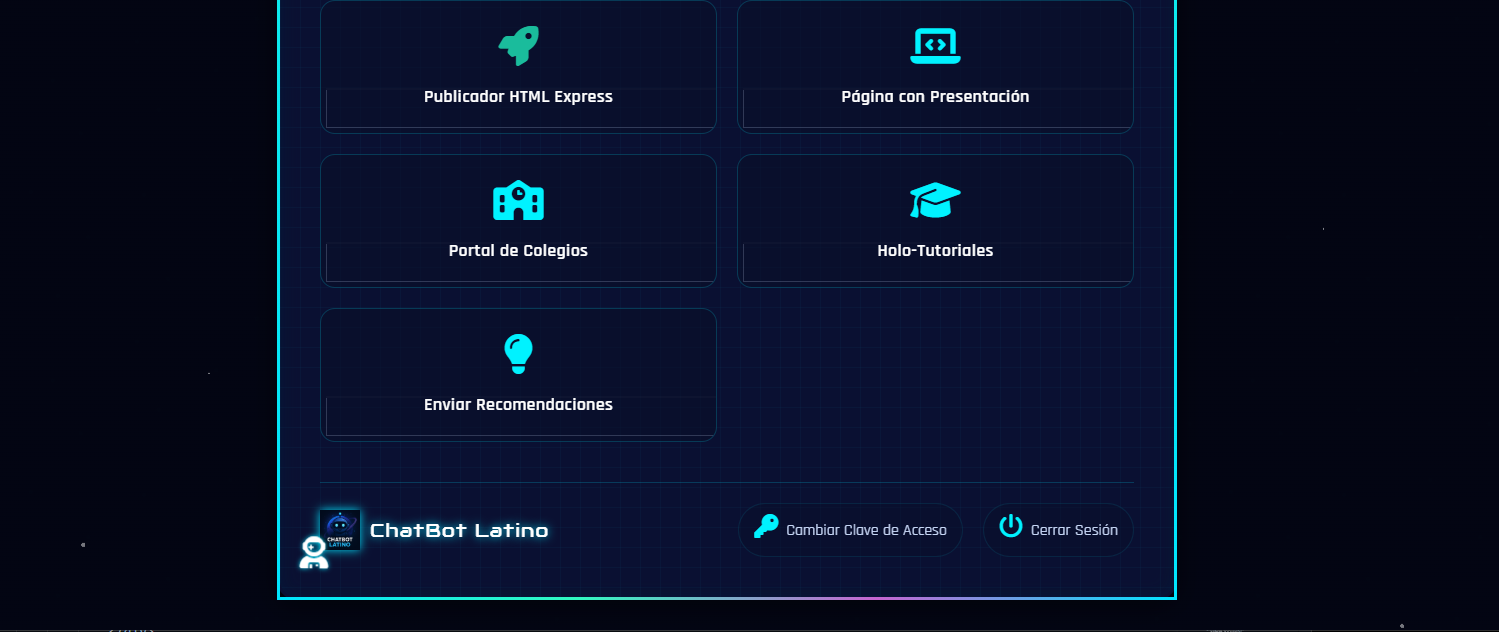
21. Cambiar Clave de Acceso
Funcionalidad de seguridad para la gestión de contraseñas de usuario.
¿Qué es?
Una funcionalidad de seguridad esencial que permite a los usuarios cambiar su contraseña de acceso a la plataforma de forma segura. Nota: Esta función se encuentra típicamente dentro del panel de configuración del usuario una vez que ha iniciado sesión.
Funcionalidades Esperadas:
- Formulario Seguro: Un formulario para introducir la contraseña actual y la nueva.
- Validación de Contraseña: Requiere la contraseña actual para autorizar el cambio.
- Confirmación: Pide al usuario que escriba la nueva contraseña dos veces para evitar errores.
- Encriptación: Las contraseñas se manejan de forma segura y encriptada.
Proceso Teórico para Cambiar la Clave:
- Iniciar Sesión: Acceder a la plataforma con las credenciales actuales.
- Ir a Configuración: Navegar al panel de usuario o a la sección de "Mi Cuenta" / "Seguridad".
- Abrir Formulario: Localizar y hacer clic en la opción "Cambiar Contraseña".
- Completar Campos: Introducir la contraseña actual, la nueva contraseña y la confirmación de la nueva contraseña.
- Guardar Cambios: Confirmar la operación. El sistema debería cerrar la sesión por seguridad.
🎯 Casos de Uso
- Seguridad de cuentas
- Rotación periódica de contraseñas
- Recuperación de acceso
- Gestión de múltiples usuarios